
Đề cương ôn tập Giữa kì 2 Tin học 8 năm 2024–2025 trường THCS Thành Công (Hà Nội)
Xem trước nội dung
TRƯỜNG THCS THÀNH CÔNG ĐỀ CƯƠNG ÔN TẬP GIỮA KÌ II
MÔN: TIN HỌC – LỚP 8
NĂM HỌC 2024 - 2025
I. Lý thuyết
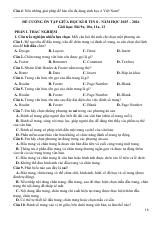
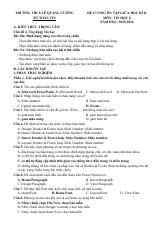
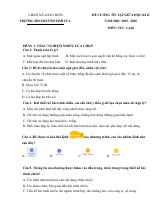
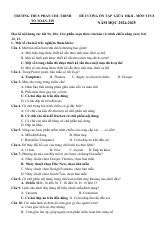
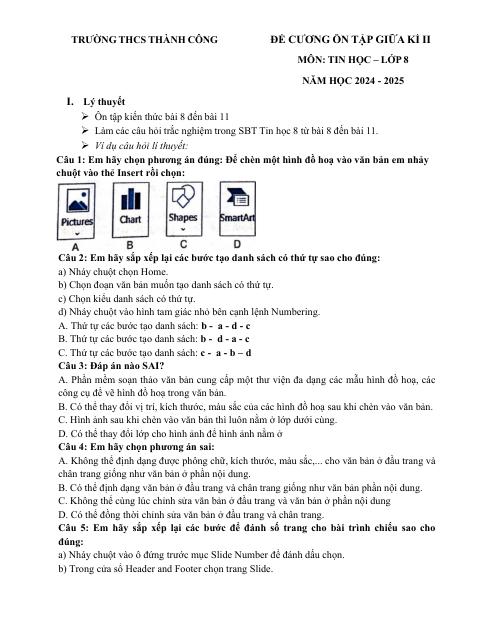
➢ Ôn tập kiến thức bài 8 đến bài 11 ➢ Làm các câu hỏi trắc nghiệm trong SBT Tin học 8 từ bài 8 đến bài 11. ➢ Ví dụ câu hỏi lí thuyết: Câu 1: Em hãy chọn phương án đúng: Để chèn một hình đồ hoạ vào văn bản em nhảy chuột vào thẻ Insert rồi chọn:
Câu 2: Em hãy sắp xếp lại các bước tạo danh sách có thứ tự sao cho đúng: a) Nháy chuột chọn Home. b) Chọn đoạn văn bản muốn tạo danh sách có thứ tự. c) Chọn kiểu danh sách có thứ tự. d) Nháy chuột vào hình tam giác nhỏ bên cạnh lệnh Numbering. A. Thứ tự các bước tạo danh sách: b - a - d - c B. Thứ tự các bước tạo danh sách: b - d - a - c C. Thứ tự các bước tạo danh sách: c - a - b – d Câu 3: Đáp án nào SAI? A. Phần mềm soạn thảo văn bản cung cấp một thư viện đa dạng các mẫu hình đồ hoạ, các công cụ để vẽ hình đồ hoạ trong văn bản. B. Có thể thay đổi vị trí, kích thước, màu sắc của các hình đồ hoạ sau khi chèn vào văn bản. C. Hình ảnh sau khi chèn vào văn bản thì luôn nằm ở lớp dưới cùng. D. Có thể thay đổi lớp cho hình ảnh để hình ảnh nằm ở Câu 4: Em hãy chọn phương án sai: A. Không thể định dạng được phông chữ, kích thước, màu sắc,... cho văn bản ở đầu trang và chân trang giống như văn bản ở phần nội dung. B. Có thể định dạng văn bản ở đầu trang và chân trang giống như văn bản phần nội dung. C. Không thể cùng lúc chỉnh sửa văn bản ở đầu trang và văn bản ở phần nội dung D. Có thể đồng thời chỉnh sửa văn bản ở đầu trang và chân trang. Câu 5: Em hãy sắp xếp lại các bước để đánh số trang cho bài trình chiếu sao cho đúng: a) Nháy chuột vào ô đứng trước mục Slide Number để đánh dấu chọn. b) Trong cửa sổ Header and Footer chọn trang Slide.
c) Trong nhóm lệnh Text chọn lệnh Slide Number. d) Nháy chuột chọn Insert. e) Nháy chuột chọn Apply to All để thêm số trang vào tất cả các trang trong bài trình chiếu. A. Thứ tự các bước để đánh số trang cho bài trình chiếu: d→ b→c→a→e B. Thứ tự các bước để đánh số trang cho bài trình chiếu: d→ b→c→e→a C. Thứ tự các bước để đánh số trang cho bài trình chiếu: d→ c→b→a→e Câu 6: Hãy chọn các phương án đúng. A. Nháy chuột chọn Design/Themes để sử dụng một bản mẫu có sẵn. B. Nháy chuột chọn Design/Themes để áp dụng một mẫu định dạng có sẵn. C. Nháy chuột chọn File/New để sử dụng một bản mẫu có sẵn. D. Nhảy chuột chọn File/New để áp dụng một mẫu định dạng có sẵn. Câu 7: Chọn phát biểu SAI A. Phần mềm trình chiếu cung cấp sẵn các mẫu định dạng (Themes) và các bản mẫu
(Template). B. Mẫu định dạng và bản mẫu đều cung cấp sẵn bố cục, màu sắc, phông chữ, hiệu ứng, kiểu
nền và cả nội dung. C. Có thể chỉnh sửa, chia sẻ, tái sử dụng bản mẫu D. Chỉ có bản mẫu được thiết kế để dùng cho một mục đích, một chủ đề cụ thể mới cung
cấp các nội dung gợi ý. Câu 8: Em hãy chọn phương án sai trong các phương án sau: A. Ở chế độ Slide (chế độ trình chiếu), em không thể thêm được đầu trang. B. Ở chế độ Notes and Handouts (chế độ in nội dung bài trình chiếu), em không thể thêm được đầu trang. C. Trong cửa sổ Header and Footer, chọn lệnh Apply để áp dụng cho các trang chiếu đang được chọn.
II. Thực hành
➢ Học sinh ôn tập lại kĩ năng tạo, chỉnh sửa và định dạng bài trình chiếu. ➢ Tạo mới bài trình chiếu sử dụng bản mẫu có sẵn theo mẫu (có thể chọn mẫu
khác). ➢ Để chế độ Normal view để nhập nội dung 3 slide như mẫu dưới: ▪ Slide 1: Sử dụng kiểu WortArt cho tiêu đề; ▪ Slide 2: Sử dụng danh sách số thứ tự và kí tự đầu câu như mẫu; chèn ảnh tương
ứng (có thể cùng nội dung nhưng khác mẫu). ▪ Slide 3,4: Dùng sơ đồ SmartArt tạo sơ đồ như mẫu (có thể dùng mẫu khác phù
hợp); ➢ Dùng chức năng Header & Footer để hiển thị số thứ tự Slide, ngày tháng kiểu
dd/mm/yyyy và Footer học sinh gõ tên mình vào phần “Tác giả”. ➢ Sử dụng Animations tùy chọn cho các đối tượng trong mỗi Slide; sử dụng
hiệu ứng chuyển slide Transitions/ Morph.
Trên đây là phần đầu tài liệu — bấm Đọc sách để xem đầy đủ.