
Giáo án Tin học Lớp 9 - Tiết 67 đến 70 - Năm học 2016-2017
Xem trước nội dung
Ngày soạn:22/04/2017 Ngày giảng:.......
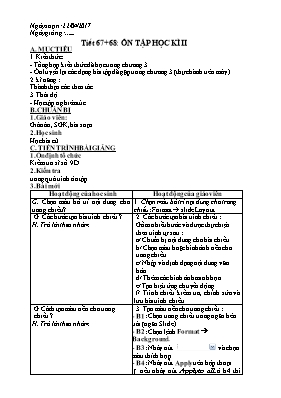
Tiết 67+68: ÔN TẬP HỌC KÌ II A. MỤC TIÊU 1.Kiến thức: - Tổng hợp kiến thức đã học trong chương 3 - Ôn luyện lại các dạng bài tập đã gặp trong chương 3 (thực hành trên máy). 2. kĩ năng : Thành thạo các thao tác. 3. Thái độ - Học tập nghiêm túc B. CHUẨN BỊ 1. Giáo viên: Giáo án, SGK, bài soạn 2. Học sinh Học bài cũ C. TIẾN TRÌNH BÀI GIẢNG 1.Ổn định tổ chức Kiểm tra sĩ số 9D............ 2.Kiểm tra trong quá trình ôn tập 3. Bài mới
Hoạt động của hoc sinh Hoạt động của giáo viên G. Chọn mẫu bố trí nội dung cho trang chiếu?
1. Chọn mẫu bố trí nội dung cho trang chiếu: Format slide Layout. G. Các bước tạo bài trình chiếu ? H. Trả lời theo nhóm
2. Các bước tạo bài trình chiếu : Gồm nhiều bước và được thực hiện theo trình tự sau : a/ Chuẩn bị nội dung cho bài chiếu. b/ Chọn màu hoặc hình ảnh nền cho trang chiếu. c/ Nhập và định dạng nội dung văn bản. d/ Thêm các hình ảnh minh họa. e/ Tạo hiệu ứng chuyển động. f/ Trình chiếu kiểm tra, chỉnh sửa và lưu bài trình chiếu. G.Cách tạo màu nền cho trang chiếu ? H. Trả lời theo nhóm
3. Tạo màu nền cho trang chiếu : - B1 : Chọn trang chiếu trong ngăn bên trái (ngăn Slide). - B2 : Chọn lệnh Format Background. - B3 : Nháy nút và chọn màu thích hợp. - B4 : Nháy nút Apply trên hộp thoại.
( nếu nháy nút Apply to all ở b4 thì
ThuVienDeThi.com
màu nền sẽ áp dụng cho toàn bộ trang chiếu) G. Cách định dạng nội dung văn bản ? 1 H. Trả lời
4. Định dạng nội dung văn bản. - B1 : Chọn phần văn bản muốn định dạng. - B2 : Sử dụng các nút lệnh trên thanh công cụ định dạng. Cách định dạng nội dung văn bản trong PPt tương tự như trong phần mềm Word. G. Sử dụng mẫu bài trình chiếu? 1 H. Trả lời
5. Sử dụng mẫu bài trình chiếu
Các bước thực hiện mẫu bài trình chiếu: - Mở 1 file PPt đã tạo trước - Xuất hiện các mẫu bài trình chiếu : Nháy nút Design trên thanh công cụ.(Format slide design) - Áp dụng mẫu bài trình chiếu có sẵn cho các trang chiếu : B1 : Nháy nút mũi tên bên phải mẫu.
B2 : Nháy Apply to Selected Slides (áp dụng cho các trang chiếu đã chọn) hoặc Apply to all Slides (áp dụng cho tất cả các trang chiếu). G. Cách thao tác chèn hình ảnh vào trang chiếu? H. Trả lời theo nhóm
6. Cách thao tác chèn hình ảnh vào trang chiếu: + Chọn trang chiếu cần chèn hình ảnh vào. + Chọn lệnh Insert Picture From File. Hộp thoại Insert Picture xuất hiện. + Chọn thư mục lưu tệp hình ảnh trong ô Look in. + Nháy chọn tệp đồ họa cần thiết và nháy Insert. G. Cách chèn âm thanh hoặc đoạn phim vào trang chiếu? 1H. Trả lời
7. Chèn âm thanh hoặc đoạn phim vào trang chiếu: B1. Chọn trang chiếu cần chèn tập tin âm thanh hay đoạn phim. B2. Nhấp chọn Insert Movies and sound Sound From File (hoặc movie From file) B3. Chọn thư mục lưu các tập tin âm thanh hay đoạn phim trong ô Look in B4. Nháy chọn tập tin cần chèn B5. Nháy Insert.
ThuVienDeThi.com
G. Cách chuyển trang chiếu? H. Trả lời theo nhóm
8. Cách chuyển trang chiếu : + Cùng với các kiểu hiệu ứng, ta có thể chọn các tùy chọn sau đây để điều khiển : - Thời điểm xuất hiện, tốc độ xuất hiện, Âm thanh đi kèm. + Các bước đặt hiệu ứng chuyển trang: B1: Chọn các slide cần tạo hiệu ứng. B2: Từ menu Slide Show Slide Transition… B3: Nháy chọn hiệu ứng chuyển tiếp thích hợp ở ô bên phải. Chú ý : No Transition (không hiệu ứng) là ngầm định. B4. Chọn tốc độ chuyển trang tại dòng speed: B5. Chọn âm thanh đi kèm tại dòng sound: B6. Chọn chuyển trang khi nháy chuột tại dòng On mouse click hay tự động chuyển trang sau một khoảng thời gian tại dòng Automatically after. B7. Chọn áp dụng cho mọi trang chiếu tại Apply to All Slides G. Cách tạo hiệu ứng động cho đối tượng? H. Trả lời theo nhóm
11. Cách tạo hiệu ứng động cho đối tượng: Có hai lọai hiệu ứng động: - Hiệu ứng có sẳn của phần mềm. - Hiệu ứng tùy biến (Custom Animation) Các bước tạo hiệu ứng động: 1. Chọn các trang chiếu. 2. Mở bảng chọn Slide Show chọn Animation Schemes… 3. Nháy chọn hiệu ứng thích hợp
Hoạt động của thầy và trò Ghi bảng
HS: Thảo luận nhóm và trả lời các …
Trên đây là phần đầu tài liệu — bấm Đọc sách để xem đầy đủ.



 - Tin hoc 9 - Hoc10.jpg "Sử dụng thí nghiệm ảo Chọn lọc tự nhiên trong Sinh học (Kịch bản 2) - Tin học 9 - Hoc10")
 - Tin hoc 9 - Hoc10.jpg "Sử dụng thí nghiệm ảo Chọn lọc tự nhiên trong Sinh học (Kịch bản 1) - Tin học 9 - Hoc10")